Batasi Izin Kamera dan Mikrofon Aplikasi Android agar Privasi Lebih Terjaga
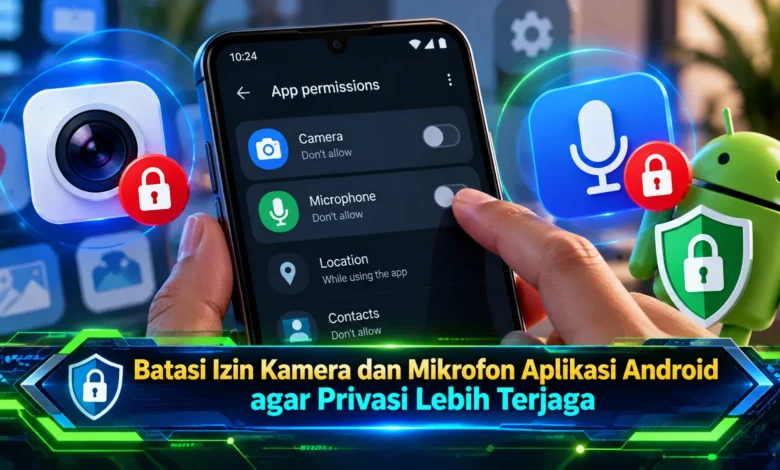
Aplikasi Android sering meminta akses kamera dan mikrofon untuk menjalankan berbagai fitur, mulai dari panggilan video, perekaman suara, hingga pemindaian dokumen. Namun, tidak semua aplikasi memerlukan izin tersebut sepanjang waktu. Jika akses diberikan tanpa pemeriksaan, risiko penyalahgunaan data pribadi dapat meningkat. Untungnya, perkembangan teknologi keamanan Android menghadirkan pengaturan privasi yang memungkinkan pengguna mengendalikan izin aplikasi secara lebih terperinci. Melalui fitur Permission Manager, Privacy Dashboard, serta indikator penggunaan kamera dan mikrofon, pemilik smartphone dapat mengetahui aplikasi yang memperoleh akses dan membatasi penggunaannya sesuai kebutuhan. Pengaturan sederhana ini membantu menjaga keamanan informasi pribadi tanpa harus mengorbankan fungsi penting aplikasi.
Pentingnya Mengatur Akses Kamera dan Mikrofon demi Privasi
Kamera dan mikrofon merupakan fitur utama pada perangkat Android. Fasilitas pengambilan gambar dan suara tersebut mendukung komunikasi melalui video, membuat dokumentasi digital, serta menggunakan berbagai layanan interaktif. Namun demikian, akses yang diberikan kepada aplikasi perlu diperhatikan. Perangkat lunak dengan izin terkait berpotensi mengaktifkan fitur perekaman dalam kondisi yang diizinkan. Jika hak akses diberikan tanpa pertimbangan, risiko terhadap privasi dapat meningkat. Karena alasan tersebut, pengelolaan hak akses sangat dianjurkan.
Tidak semua aplikasi Android memerlukan kemampuan merekam gambar maupun suara sepanjang waktu. Sebagai contoh, aplikasi kamera membutuhkan akses kamera agar pengguna dapat mengambil foto. Sementara itu, program penghitung dasar umumnya tidak membutuhkan akses kamera. Ketika perangkat lunak mengajukan izin yang tampaknya tidak relevan, pengguna sebaiknya memeriksa alasannya. Pengguna juga sebaiknya menyadari bahwa izin tambahan bukan berarti aplikasi pasti melakukan penyalahgunaan. Namun, pengaturan hak akses secara selektif dapat mengurangi risiko yang tidak diperlukan.


Cara Membatasi Izin Kamera dan Mikrofon melalui Pengaturan Android
Android menyediakan mekanisme kontrol akses perangkat yang memungkinkan pengguna menentukan aplikasi mana yang boleh menggunakan kamera dan mikrofon. Sebagai langkah pertama, buka menu Setelan pada smartphone. Setelah halaman pengaturan terbuka, masuk ke daftar aplikasi terpasang dan cari program yang hendak dibatasi aksesnya. Ketika program belum ditemukan, buka daftar seluruh aplikasi. Sesudah masuk ke pengaturan program, ketuk bagian Izin. Di bagian pengaturan izin, pengguna dapat memeriksa akses kamera dan mikrofon. Buka kategori sensor yang hendak dibatasi, kemudian sesuaikan hak akses aplikasi.
Opsi akses yang biasanya tersedia mencakup Izinkan hanya saat aplikasi digunakan, Ask every time, serta Jangan izinkan. Pada pilihan penggunaan terbatas, hak penggunaan sensor mengikuti aktivitas aplikasi. Untuk pengaturan Selalu tanya, sistem memberikan kesempatan untuk menentukan akses setiap kali diminta. Apabila memilih Jangan izinkan, fitur perekaman pada aplikasi dapat menjadi tidak tersedia. Hal penting yang perlu dipahami bahwa izin kamera dan mikrofon tidak menggunakan opsi akses sepanjang waktu seperti lokasi. Oleh karena itu, pengaturan permission sebaiknya tidak diberikan secara berlebihan.
Fitur Privasi Android untuk Mengawasi Akses Aplikasi
Sebagai alternatif pengelolaan akses, Android menghadirkan fitur Pengelola Izin. Fitur tersebut membantu memeriksa daftar program berdasarkan jenis akses. Ketika ingin mengakses fitur ini, masuk ke Setelan lalu Keamanan dan Privasi. Selanjutnya, buka bagian pengaturan privasi dan pengelolaan permission. Sesuai antarmuka Android yang digunakan, jalur navigasi tidak selalu sama. Setelah Pengelola Izin terbuka, buka izin kamera untuk menampilkan daftar aplikasi terkait. Gunakan metode identik pada kategori Mikrofon agar pengguna mengetahui aplikasi yang mempunyai akses.
Selain Pengelola Izin, tersedia Privacy Dashboard atau Dasbor Privasi yang menyediakan informasi penggunaan sensor berdasarkan waktu. Melalui fitur tersebut, aktivitas penggunaan izin dapat diperiksa. Dalam sistem Android versi 12, riwayat yang tersedia mencakup 24 jam terakhir. Sementara pada Android 13 dan versi yang mendukung, riwayat dapat mencakup tujuh hari terakhir. Sebagai langkah pemantauan, buka Setelan kemudian Privasi dan Dasbor Privasi. Pilih kategori Kamera atau Mikrofon untuk memeriksa catatan akses yang tersedia. Apabila ditemukan aktivitas tidak dikenal, periksa aplikasi terkait sebelum mengubah izinnya.
Cara Menonaktifkan Akses Sensor Android melalui Setelan Cepat
Android 12 dan versi lebih baru memberikan pemberitahuan saat aplikasi mengakses perekaman gambar atau suara. Tanda privasi ini umumnya muncul sebagai ikon atau titik hijau di sudut kanan atas layar. Saat sistem menampilkan penanda hijau, panel pengaturan cepat dapat ditampilkan untuk mengetahui aplikasi yang sedang menggunakan sensor. Dalam antarmuka Android yang kompatibel, informasi sensor dapat dibuka melalui indikator. Sistem indikator privasi memberikan informasi ketika fitur perekaman aktif. Namun demikian, kemunculannya tidak otomatis membuktikan adanya aktivitas berbahaya. Karena itu, periksa konteks penggunaan aplikasi sebelum mengambil kesimpulan.
Selain menampilkan indikator, Android memungkinkan pengguna menonaktifkan akses kamera dan mikrofon secara menyeluruh. Kontrol privasi tersebut dapat dimanfaatkan saat ingin membatasi penggunaan sensor. Untuk mengaksesnya, tampilkan keseluruhan menu Quick Settings. Selanjutnya, cari kontrol Camera access serta Microphone access. Apabila kontrol belum terlihat, coba menambahkan kartu melalui pengaturan panel. Apabila pemblokiran diaktifkan, aplikasi biasa tidak dapat menggunakan sensor terkait sampai akses dipulihkan. Jika pintasan cepat tidak tersedia adalah mengakses Privacy Controls melalui pengaturan keamanan. Melalui fitur pemblokiran ini, sensor dapat dikendalikan tanpa mengubah setiap aplikasi.
Tips Memilih Aplikasi Android yang Aman dan Mengelola Izin Secara Berkala
Mengatur permission kamera dan mikrofon menjadi langkah penting dalam keamanan smartphone. Meski demikian, pengguna tetap perlu memperhatikan asal aplikasi. Sebaiknya unduh aplikasi melalui Google Play dan periksa identitas pengembang sebelum memasang. Penjelasan tentang penggunaan informasi pribadi dapat membantu pengguna memahami risiko. Sebagai bagian dari kebiasaan keamanan, perhatikan ulasan pengguna secara kritis. Aplikasi yang meminta izin tidak relevan perlu mendapatkan perhatian tambahan. Melalui pemeriksaan sebelum instalasi, risiko penggunaan perangkat lunak yang tidak sesuai kebutuhan dapat dikurangi.
Sebagai langkah perlindungan berikutnya, pengguna sebaiknya meninjau kembali pengaturan permission. Program yang sudah lama tidak dibuka dapat dinonaktifkan aksesnya maupun diuninstal. Pada perangkat kompatibel, tersedia kemampuan menjeda aktivitas aplikasi yang tidak digunakan. Pengaturan perlindungan tersebut dapat ditemukan pada informasi aplikasi. Dalam konfigurasi yang mendukung, tersedia opsi Jeda aktivitas aplikasi jika tidak digunakan agar hak akses aplikasi yang tidak aktif dapat diatur ulang. Untuk meningkatkan perlindungan perangkat, gunakan versi sistem yang masih memperoleh pemeliharaan. Patch keamanan perangkat membantu mengurangi risiko eksploitasi celah keamanan. Melalui kebiasaan pengelolaan tersebut, pengguna memiliki perlindungan digital yang lebih konsisten.
Kesimpulan: Membatasi Izin Kamera dan Mikrofon Membantu Menjaga Privasi
Mengelola hak penggunaan sensor smartphone membantu meningkatkan keamanan informasi pribadi. Melalui Permission Manager, izin kamera serta mikrofon dapat disesuaikan dengan kebutuhan. Sebagai dukungan tambahan, riwayat permission dan pemberitahuan visual mempermudah pengawasan terhadap akses perangkat. Pengaturan akses hanya saat digunakan memungkinkan aplikasi bekerja dengan hak yang lebih terbatas. Untuk perlindungan yang lebih menyeluruh, pembaruan keamanan dan pemeriksaan aplikasi secara rutin mendukung perlindungan informasi jangka panjang. Melalui pengaturan keamanan yang konsisten, penggunaan kamera dan mikrofon menjadi lebih terkendali. Bagaimana pengalaman Anda, apakah Anda sudah membatasi izin kamera dan mikrofon pada aplikasi Android? Sampaikan pendapat melalui kolom komentar agar diskusi mengenai keamanan Android semakin bermanfaat.
